
Botões de ação personalizados
Adicione botões clicáveis às respostas do seu chatbot com IA. Permita que os visitantes agendem demonstrações, baixem arquivos, iniciem testes ou acionem qualquer ação diretamente no chat.
O que são botões personalizados?
Os botões personalizados são ações clicáveis que aparecem nas conversas de chat. Quando um visitante clica neles, pode acionar ações como abrir um calendário, baixar um arquivo, iniciar uma avaliação gratuita, visitar uma página específica ou qualquer ação personalizada que você configurar.
O chatbot com IA decide de forma inteligente quando exibir botões com base no contexto da conversa. Por exemplo, ele pode mostrar um botão “Agendar demonstração” quando um visitante manifesta interesse ou um botão “Baixar” quando ele pergunta sobre recursos.
Tipos de ação dos botões
Abrir URL
Link para qualquer página: preços, documentos, demonstrações, sites externos.
Baixar arquivo
PDFs, brochuras, whitepapers, estudos de caso.
Abrir Agendador
Inicie o Calendly, Cal.com ou qualquer widget de agendamento.
Assista ao vídeo
Incorpore vídeos do YouTube, Vimeo ou Loom.
Enviar mensagem
Preencha previamente uma mensagem de chat quando clicado.
Iniciar chamada
Links para chamadas telefônicas com um clique.
Casos de uso populares
Demonstrações de vendas
Botão "Agendar demonstração" que abre o seu calendário
Downloads de recursos
“Baixe o PDF” para obter estudos de caso e guias
Qualificação de leads
Botões de resposta rápida para orçamento, cronograma e tamanho da equipe
Comércio eletrônico
Botões “Ver produto” e “Adicionar ao carrinho”
Veja em ação
In this example, a hotel website chatbot offers a “Book a Room” button. When the visitor clicks it, they’re taken directly to the booking page with their dates pre-filled.

Configuração passo a passo
To create a Custom Button action, go to your AI Chatbot Settings → AI Actions and click Add Action. Fill in the fields below.
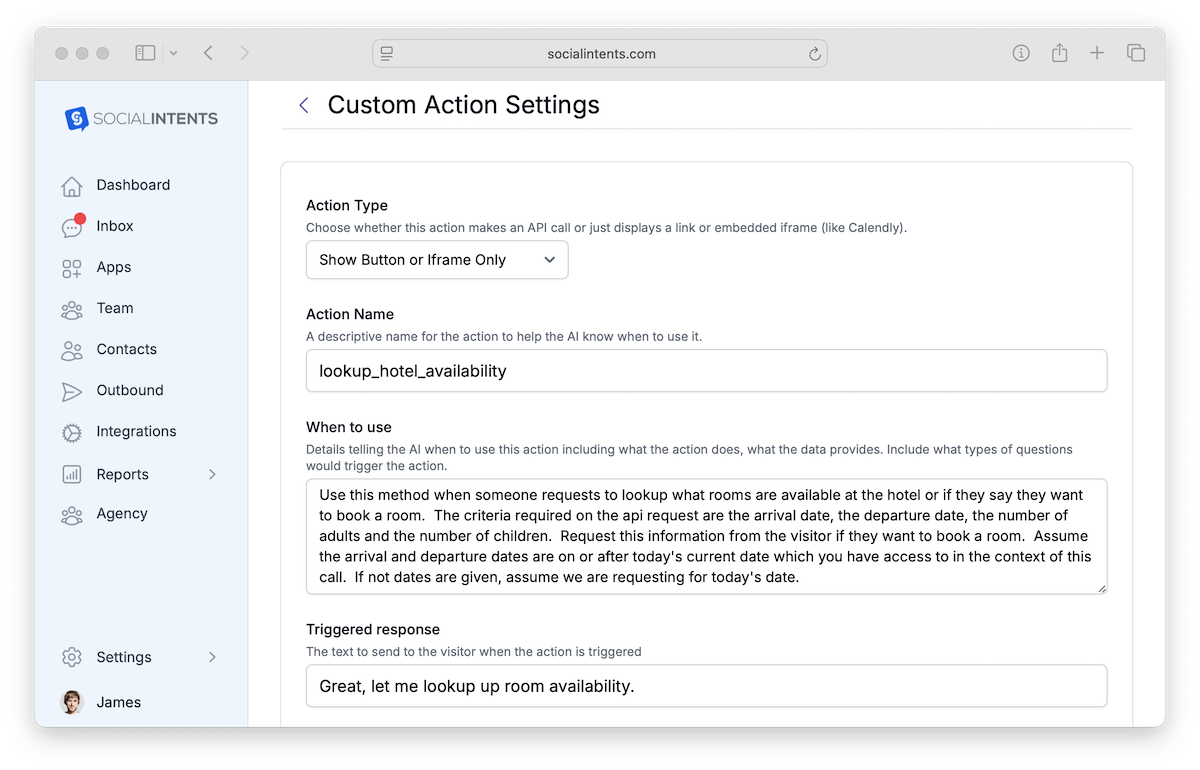
| Campo | Description | Example |
|---|---|---|
| Tipo de ação | Choose Botão Mostrar to display a clickable button in chat. |
Botão Mostrar |
| Nome da ação | A unique function name the AI will call. Use snake_case with no spaces. | book_hotel_room |
| Quando usar | Describe when the AI should trigger this action. The AI uses this description to decide intent. | When the user wants to book a hotel room |
| Resposta acionada | The message the chatbot sends along with the button. | Great! Click below to check availability and book your room. |
| Collect data inputs | Comma-separated list of data the AI should collect from the user before showing the button. These become template variables. | checkInDate, checkOutDate, guests |
| Button label | The text displayed on the button in the chat widget. | Book a Room |
| URL do botão | The URL opened when the user clicks the button. Use {{variableName}} placeholders to pass collected data. |
https://hotel.com/book?checkin={{checkInDate}}&checkout={{checkOutDate}}&guests={{guests}} |
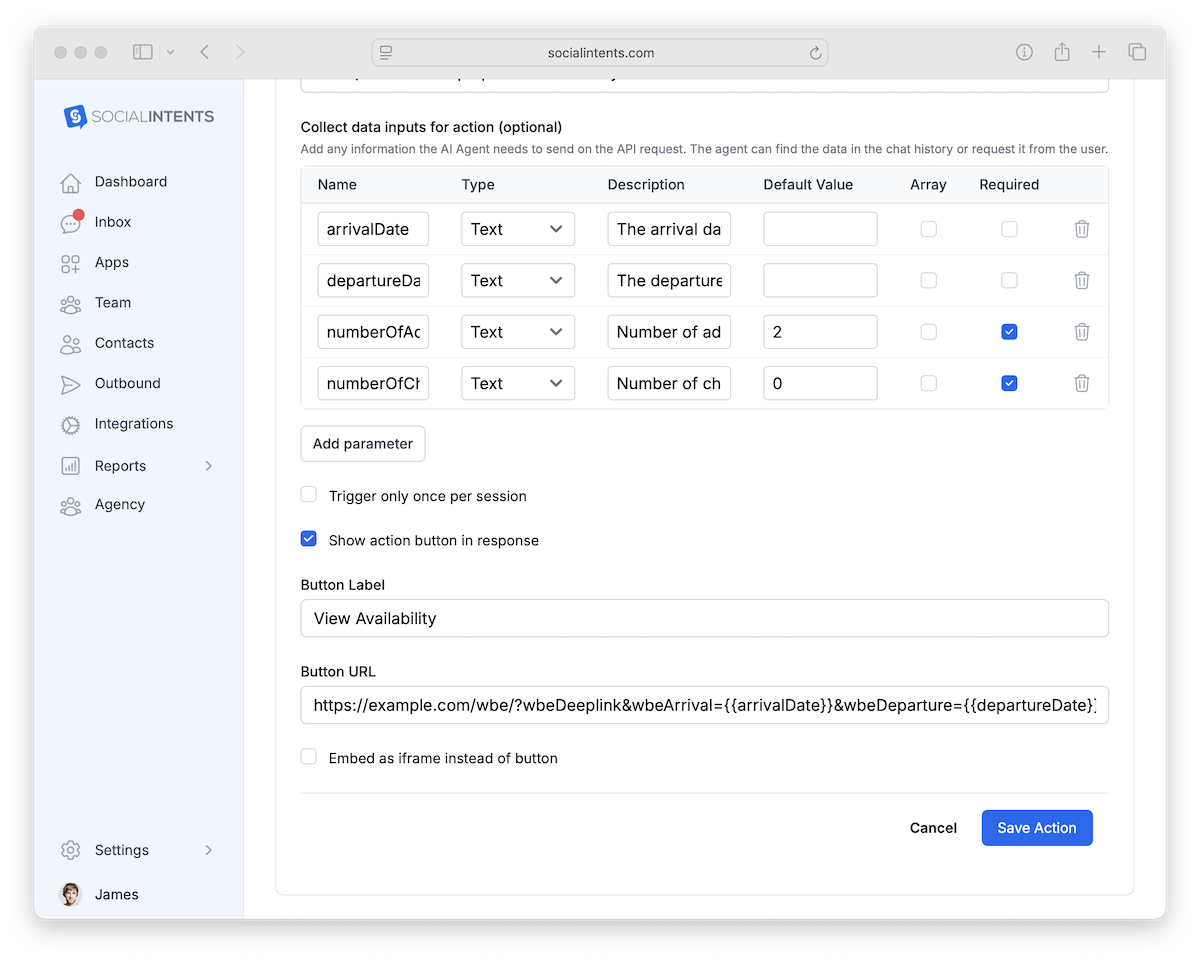
Como funciona o fluxo do chatbot
Visitor expresses intent
The visitor says something like “I’d like to book a room for next Friday.” The AI matches this to your When to use description.
AI collects required data
The chatbot asks follow-up questions to gather each input you defined (e.g., check-in date, check-out date, number of guests). It won’t show the button until all data is collected.
Button appears with dynamic URL
The chatbot displays the Resposta acionada message along with the button. The {{variable}} placeholders in the Button URL are replaced with the collected values, so the visitor lands on a pre-filled page.
Mais ações de IA
Adicione botões de ação ao seu bot
Crie botões personalizados que impulsionam as conversões.
Iniciar avaliação gratuita